

TL;DR
- 1つのProjectで複数のフォルダーを扱えます。 フロントエンド、バックエンド、ドキュメントのフォルダーを1つのProjectにまとめられます。実行はメインのフォルダーで始まり、ほかのフォルダーにも届きます。
- 承認カードに操作の内容が出ます。 Slack · メッセージを送信のようにサービスと操作が表示され、読み取りだけか外部に送信するかも分かります。
- Projectの連携はWorkspaceの設定を引き継ぎます。 Projectごとに範囲を絞ったり、接続をオフにしたりできます。
- TeamsとDiscordでやり取りできます。 Teamsで@Cognoとメンションすると、同じチャットで返信します。Cognoはファイルを読み、相手を@メンションできます。DiscordではProjectのチャンネルを読み、投稿します。
- 親を閉じると子タスクも閉じます。 この操作は取り消せます。
1つのProjectで複数のフォルダー
Projectは順番つきのフォルダーの一覧を持つようになりました。一番上がメインです。実行はメインのフォルダーで始まり、一覧にあるほかのフォルダーでも作業できます。メインにするでメインを変え、リポジトリごとにベースブランチを選べます。 Projectを作るときは新しいプロジェクトを開きます。既存のフォルダーを選ぶほか、GitHubからcloneしたり、**新しいフォルダー…**を作ったりできます。Projectの名前はフォルダー名から付きます。メンバーのProjectを自分のMacで開くと、クイックセットアップに必要なフォルダーが並びます。それぞれ、手元のコピーを使うか、cloneするか、使わないかを選べます。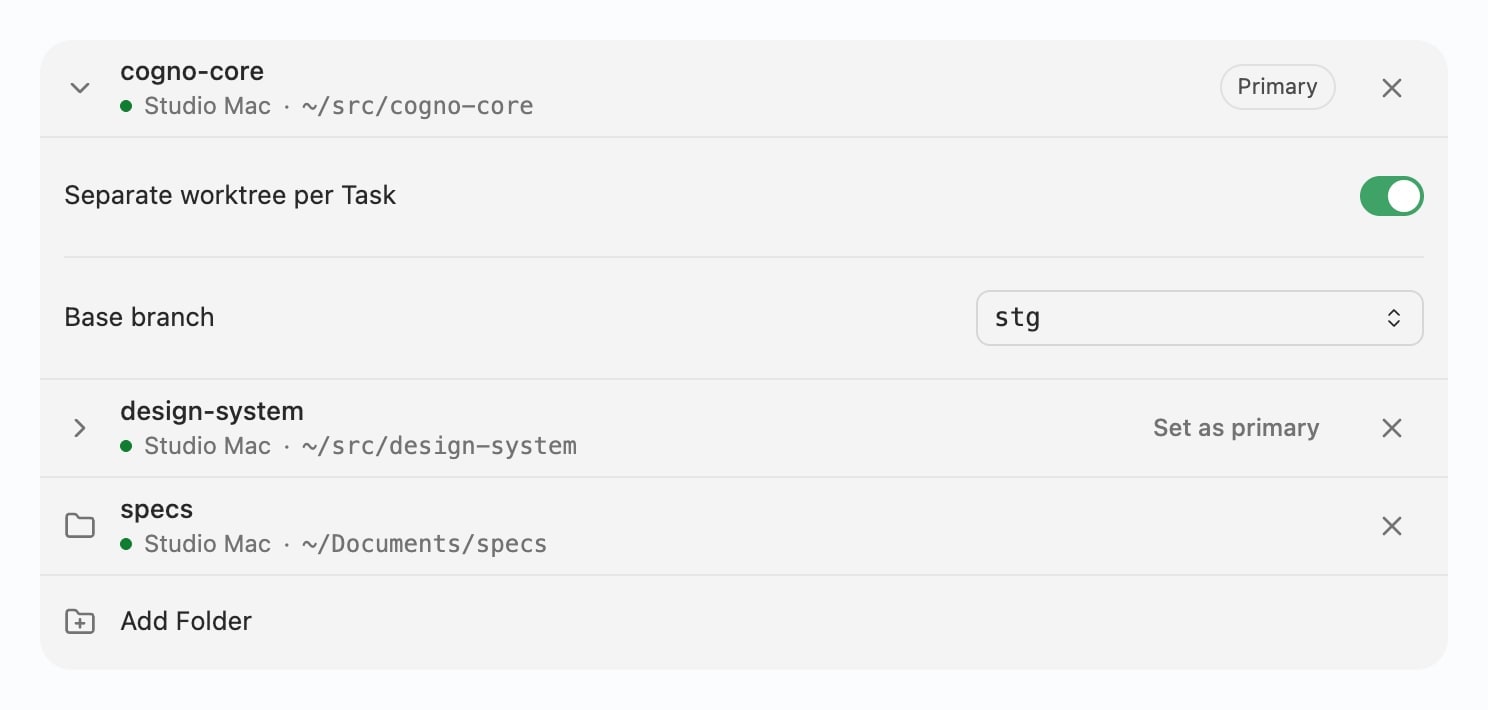
メインのフォルダーとほか2つのフォルダー。それぞれにベースブランチがあります。
- Gitのないフォルダーは、警告なしでそのまま直接編集します。Taskごとに別のワークツリーを使うは、GitのフォルダーでオンにできるProjectの設定です。
- 同じリポジトリを複数のProjectで使えるようになりました。
- マシン上にないフォルダーは見つかりませんと表示されます。戻るまで、実行ではそのフォルダーを飛ばします。
複数のフォルダーでProjectを動かすには、作業するマシンのCognoが0.2.8である必要があります。
承認カードに操作の内容が出ます
実行が連携先のサービスを使う前に確認を求めるとき、カードに何をしたいのかがはっきり出ます。サービス名、操作名、そして読み取りのみか外部に送信されますかが表示されます。質問文も「Slack にメッセージを送信しようとしています。許可しますか?」のように具体的になりました。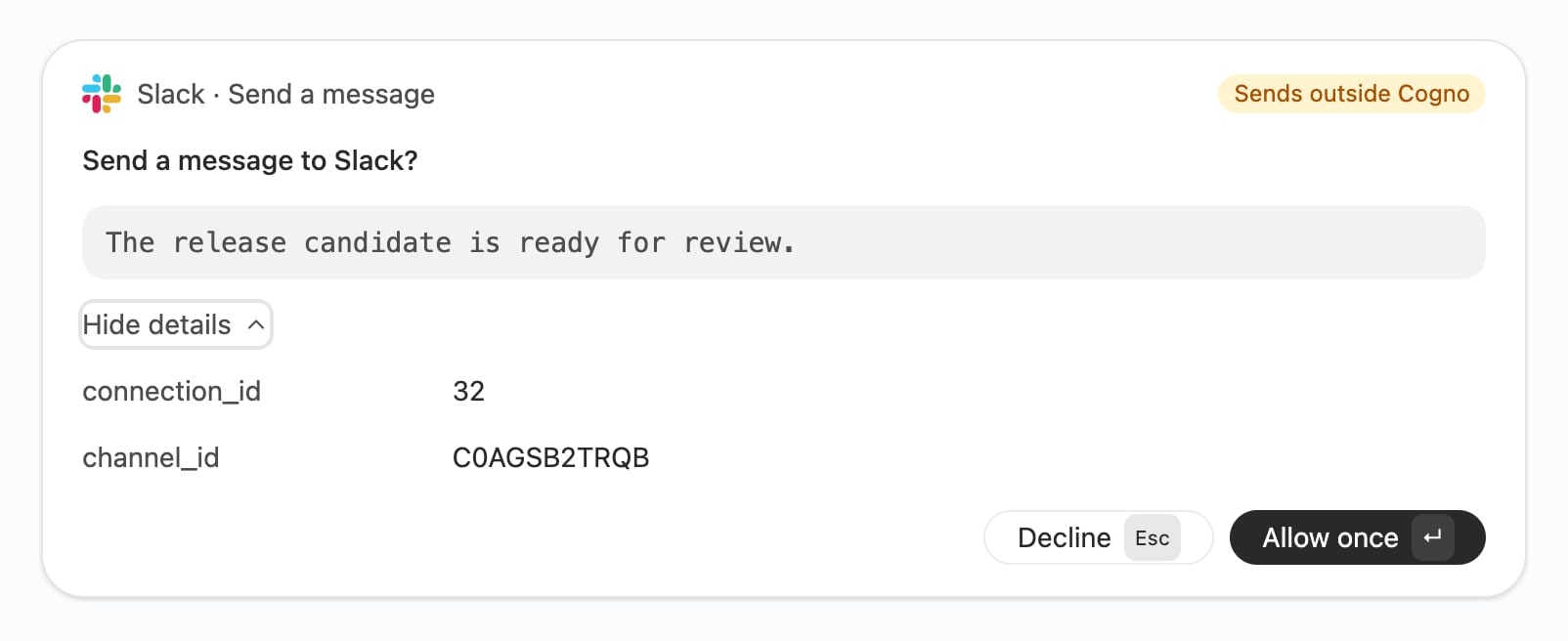
サービスと操作の名前が出て、外部に送信することも分かります。
Projectの連携はWorkspaceの設定を引き継ぎます
Project設定 → 連携は、WorkspaceのIntegrationsページと同じ形になりました。触らなかった項目はWorkspaceの設定に従います。Projectは接続ごとに次のことができます。- すべてのチャンネル(ページ、スペース、プロジェクト)を、あとで追加されるものも含めて読むか、オンにしたものだけを読むかを選ぶ
- エージェントツールを絞る(Workspaceで許可した範囲は超えられません)
- このProjectでは接続をオフにし、実行から一切使えないようにする
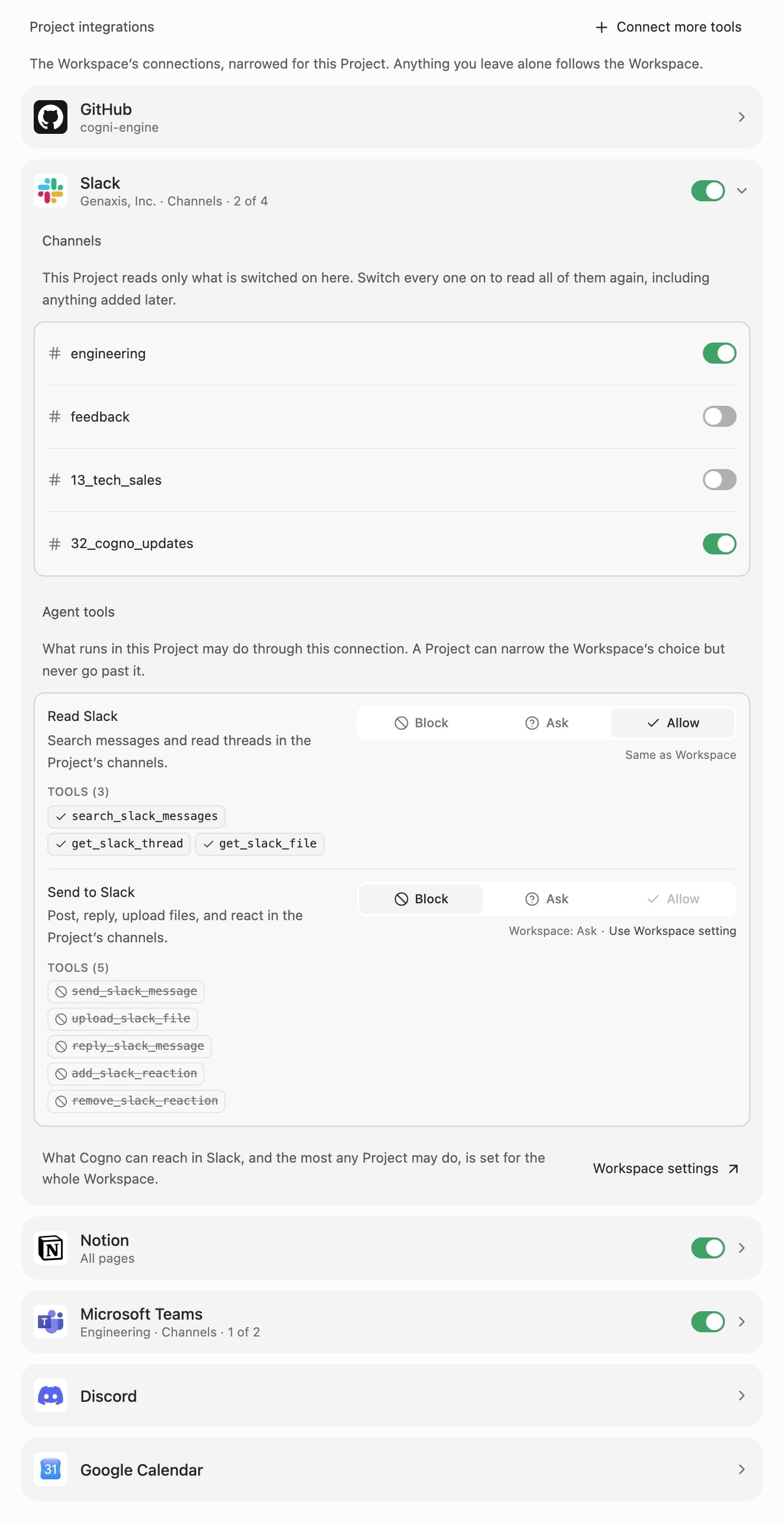
Projectは接続を設定し直すのではなく、Workspaceの接続を絞り込みます。
Microsoft Teams: @Cognoで呼ぶと、その場で返事
- @Cognoにはチャットで返信します。 TeamsでCognoをメンションするとすぐに作業が始まり、答えは同じ会話に投稿されます。
- メンバーの対応づけで、TeamsのユーザーをWorkspaceのメンバーに結びつけます。誰の発言かをCognoが把握でき、書き込むときに正しい相手を**@メンション**できます。
- Teamsのファイル: Projectのチャンネルやチャットに添付されたファイルを、SharePointやOneDriveのリンクも含めてCognoが開けます。
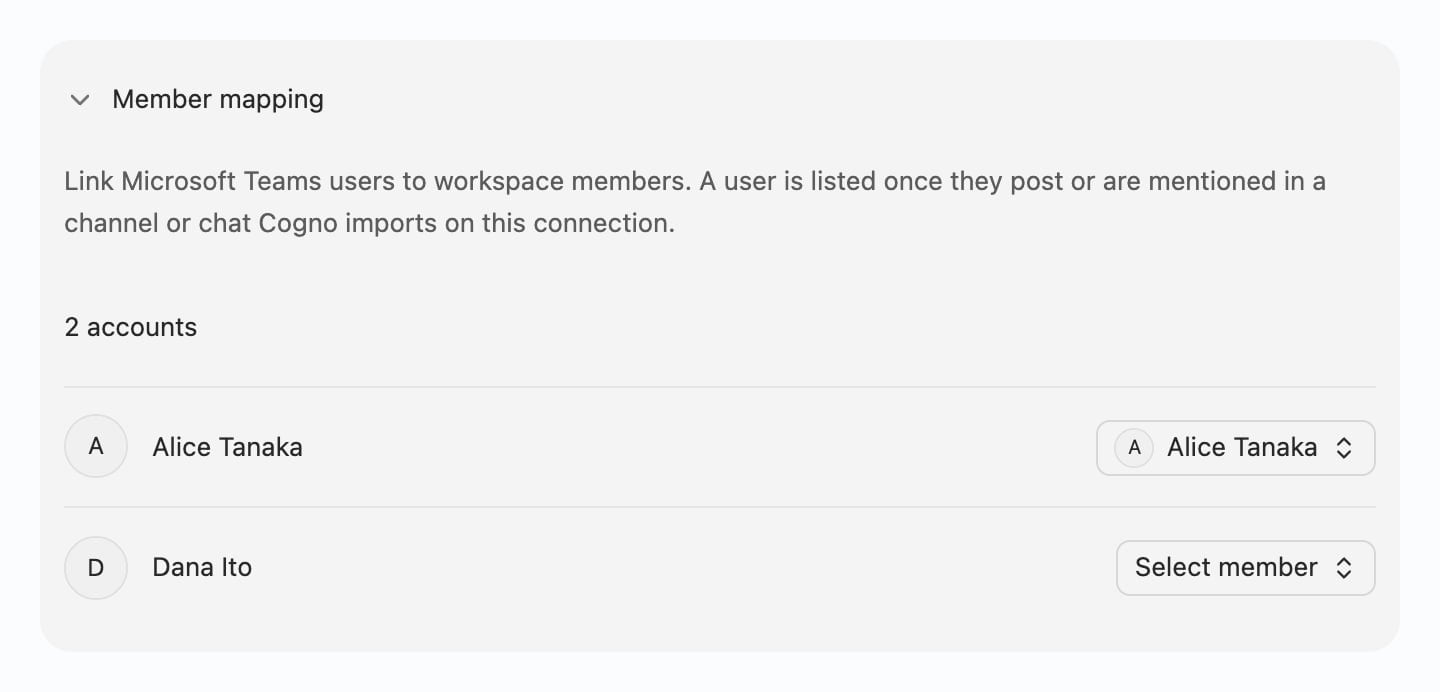
TeamsのユーザーをWorkspaceのメンバーに結びつけます。
Discord: Cognoが読み、投稿します
Cognoのbotは、Projectで選んだチャンネルを読み、投稿し、返信できます。Cognoへのメンションには受け取った印を付けるので、拾ったことが分かります。Discordの連携ページのエージェントツールにあるDiscordを読むとDiscordに送信で設定します。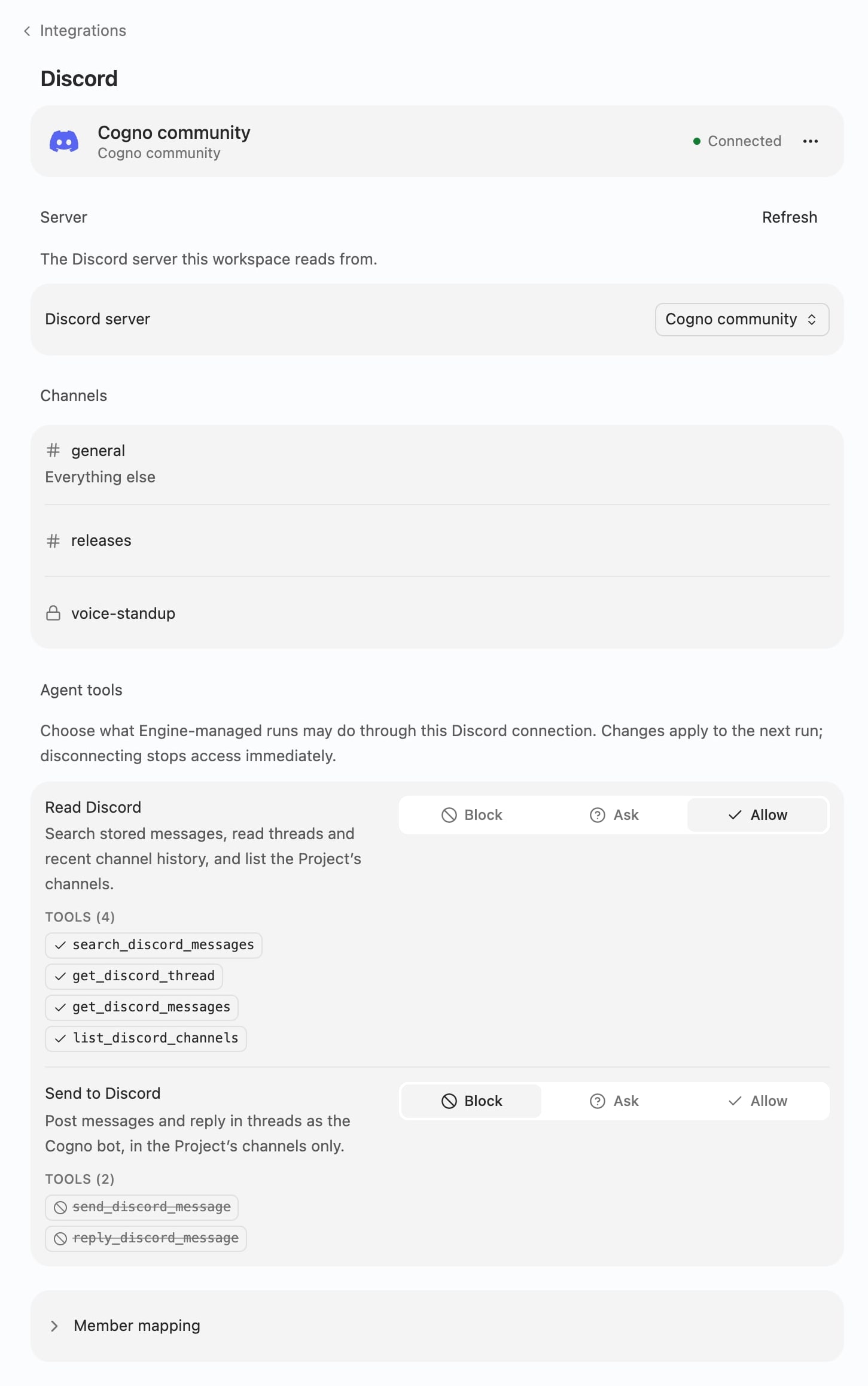
実行がDiscordで何をしてよいかを決めます。
子タスクは親と一緒に動きます
Taskを完了や却下に移すと、**子タスクも一緒に閉じますか?**と確認されます。10分間は取り消せて、子タスクも一緒に戻ります。子タスクは常に親と同じProjectに入ります。CognoはTaskの子タスクを読めるようになりました。作業をTaskに分けるときも、1つずつ実行を始めずに済みます。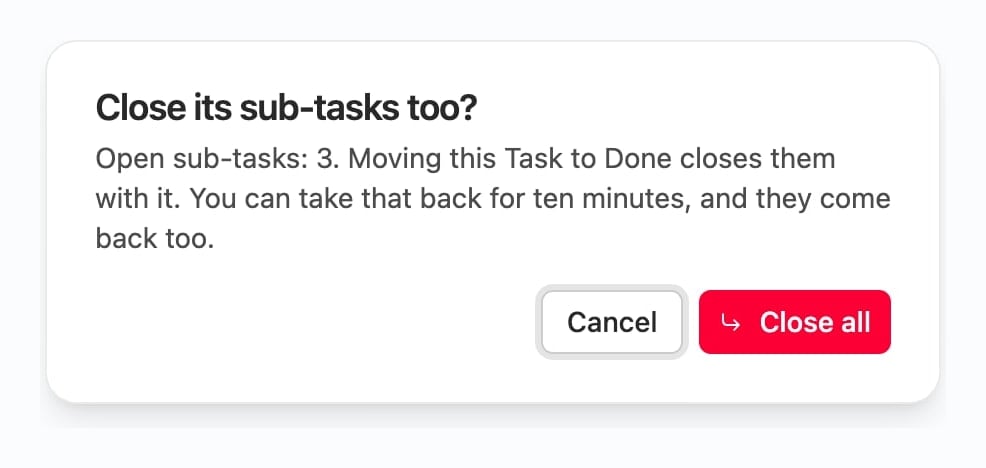
このリリースのその他の変更
- ミーティング: ミーティングのページにタスク起票が表示されます。Cognoがまだ確認中か、やることがなかったか、Taskを作ったかが分かります。
- 忙しいマシンの代わりに空いているメンバーのマシンで: Projectオーナーのマシンが Task で埋まっているときは、Projectの作業をほかのメンバーの空いているマシンで動かします。
- アップデートは、浮かんだボタンではなくタイトルバー右端の小さなチップ(再起動して更新)に移りました。
- プルリクエストはTaskにGitHubと同じ状態の色のカードで表示され、カンバンのカードはGitHub Projectsのレイアウトになりました。
- 画面録画: CognoがMacの画面で行った操作を短い動画にして、TaskやSlackに届けられます。