

TL;DR
- Claudeは推測せずに質問します。 会話に質問カードが出て、答えると実行が続きます。
- サブタスクは親の下に並びます。 Taskを別のTaskにドラッグすると子にできます。
- Cognoの作業中も入力できます。 メッセージはキューに入り、次のターンで送られます。
- マシンの同時実行数を決め、共有できます。 1台のサーバーを複数人で使えます。
- Jiraが接続でき、Projectのメモリをアプリで読み書きできます。
- エージェントが自分でプルリクエストを作成します。
Claudeが判断の必要なときに質問します
ターンの途中で判断が必要になると、Claudeはカードで質問します。選択肢を選ぶか、当てはまるものをすべて選んでくださいに従って複数選び、それ以外で自分の言葉でも答えられます。回答でターンが続き、答えずに進めるを選ぶとClaudeは答えなしで進みます。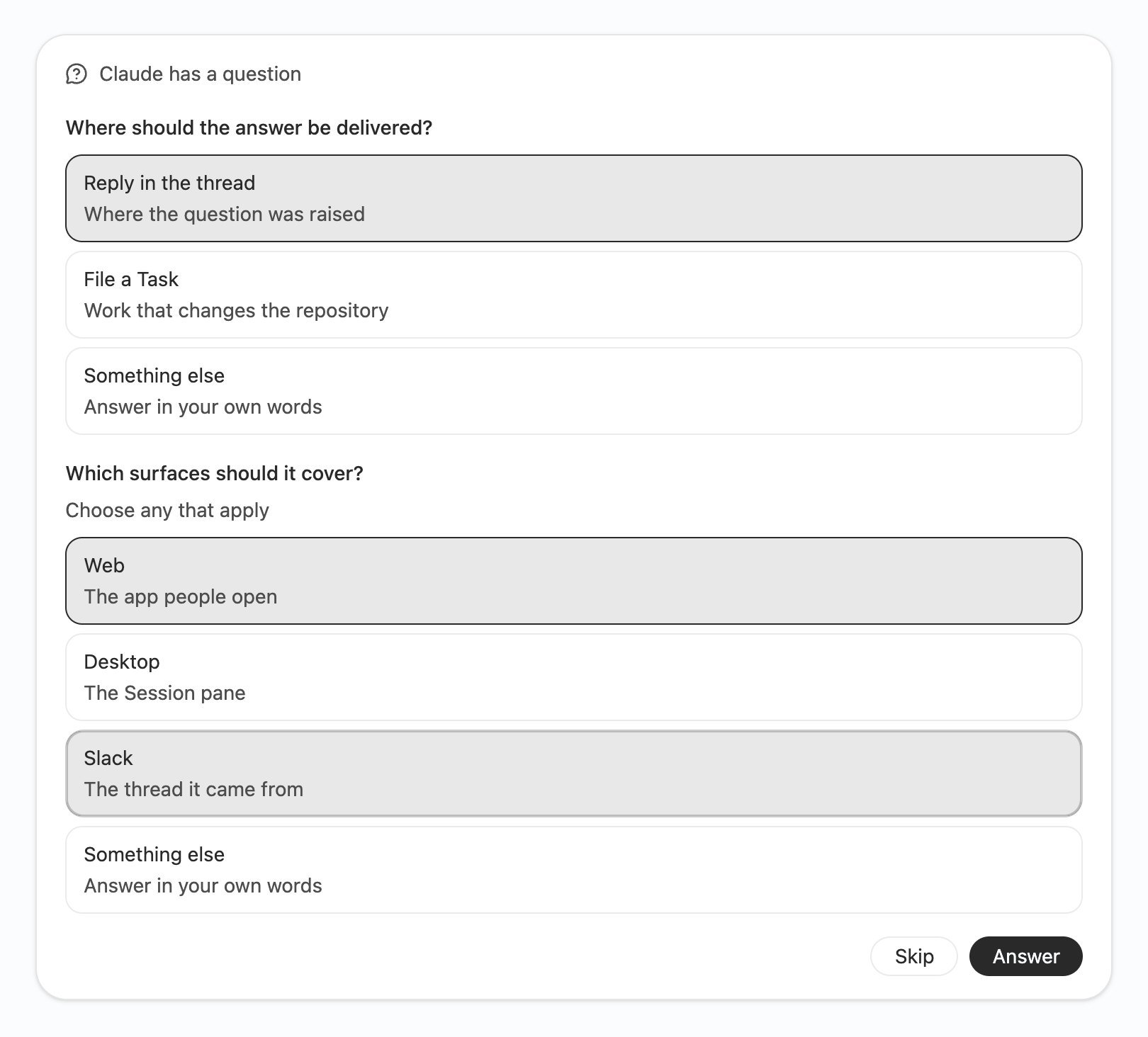
Claude からの質問: 単一選択、複数選択、自由回答。
サブタスクは親の下に並びます
Task一覧とProjectのページで、サブタスクはステータスにかかわらず親の直下に入れ子で表示され、親にホバーすると折りたためます。Taskを別の行の中央にドロップすると子になり、外へドラッグすると親から外れます。サイドバーのProjectとTaskも、ドラッグで好きな順に並べ替えられます。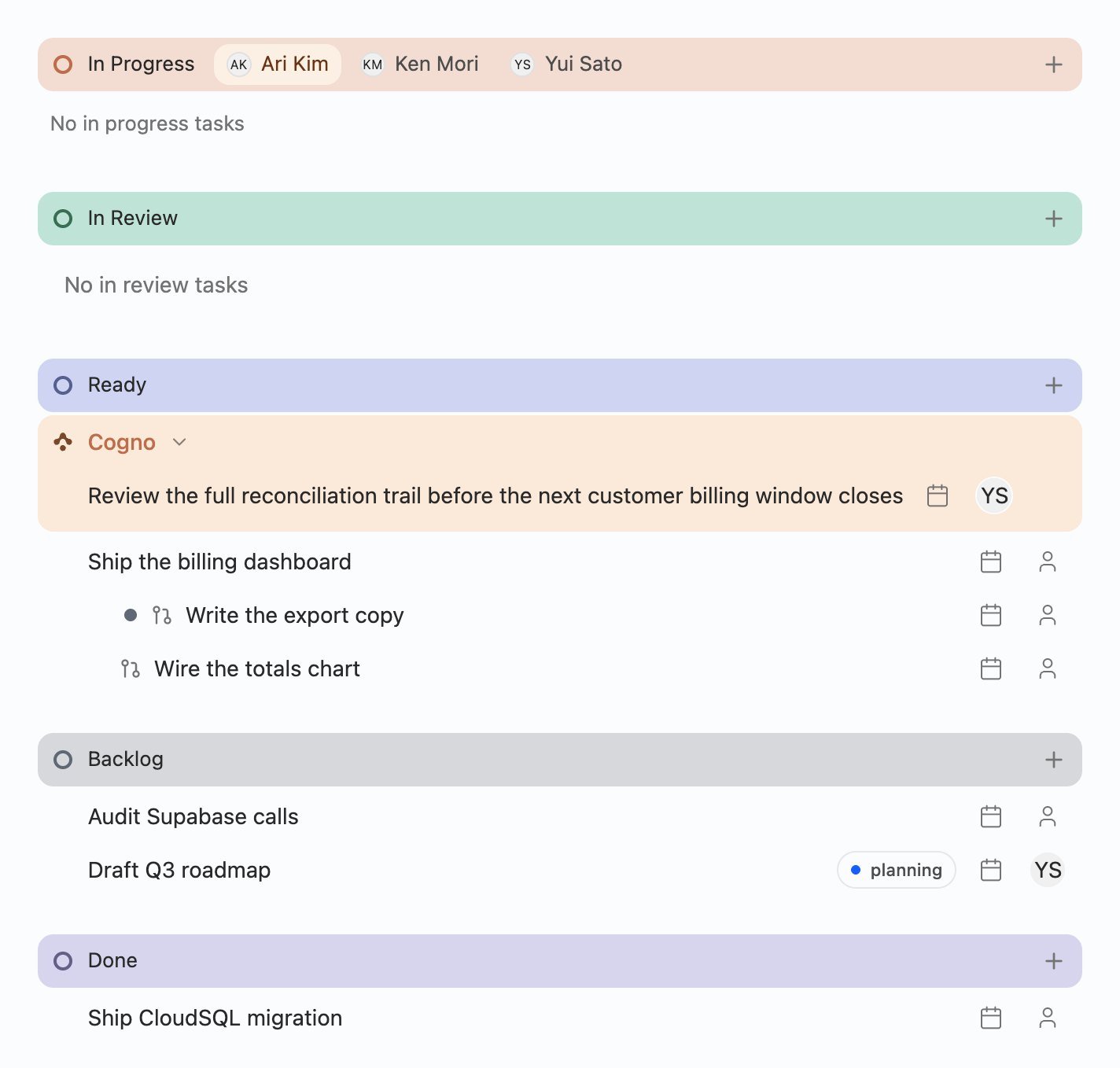
ステータスが違っても、サブタスクは親と一緒に並びます。
Cognoの作業中も入力を続けられます
ターンの実行中は、Enterでメッセージがキューに入り、⌘Enterで実行中のターンへすぐ送られます。キューのメッセージは送信・編集・削除でき、停止やEngineの再起動のあとも残ります。すべてのTaskに固有のページ
Taskはパネルではなく固有のアドレスで開くようになりました。戻る / 進むがブラウザと同じように使え、リンクを共有でき、Task一覧の検索・並び順・レイアウトもアドレスに残ります。Workspaceを開くと、最後に作業していた場所に戻ります。同時実行数を決め、共有できるマシン
設定 → マシン一覧に同時に走らせる数が加わりました。Cognoがそのマシンを同時にどれだけ使うかを決められるので、作業中のノートPCよりサーバーに多く任せられます。1台のサーバーを複数人がそれぞれのアカウントで共有でき、何アカウントで分け合っているかが表示されます。リモートマシンは一覧から更新やサインインもできます。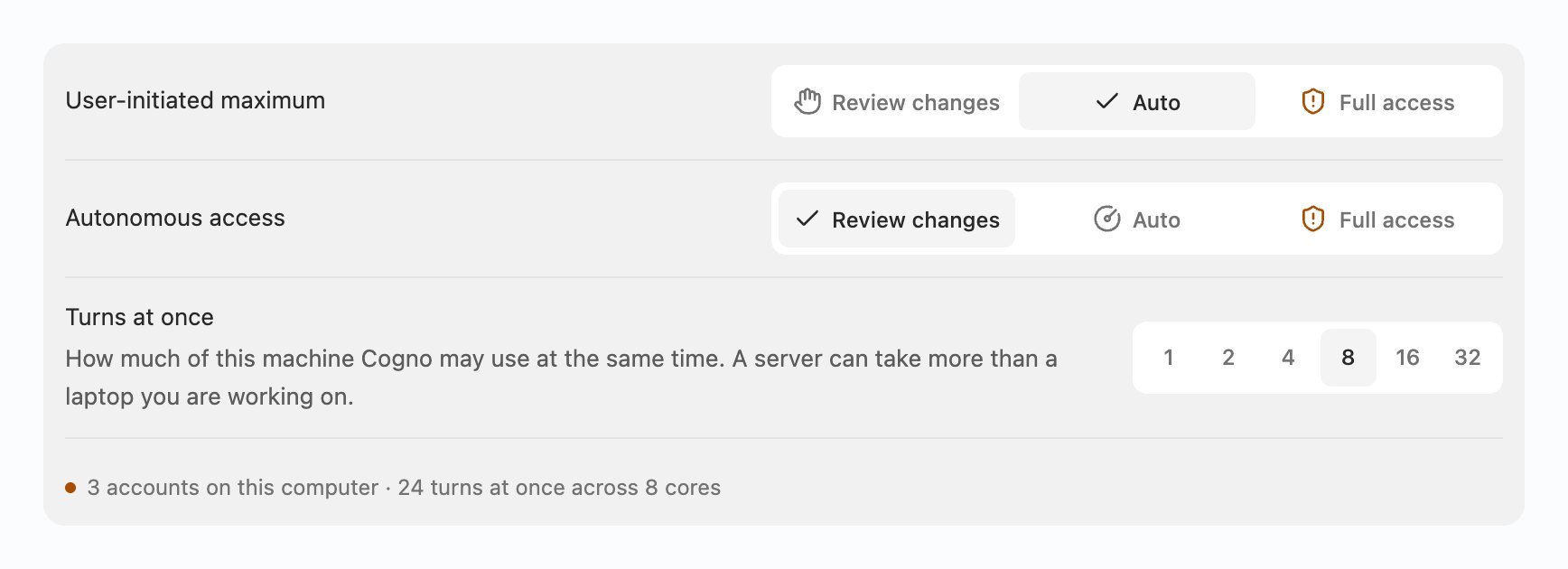
同時に走らせる数と、8コアのこのコンピューターを3アカウントで分け合っている表示。
Projectのメモリを読んで編集できます
Project設定 → メモリで、Projectのエージェントが書き残した内容をファイルとして開き、編集できます。変更は自動で保存され、編集中にエージェントが同じファイルを保存した場合は最新を読み込むか自分の内容で上書きかを選べます。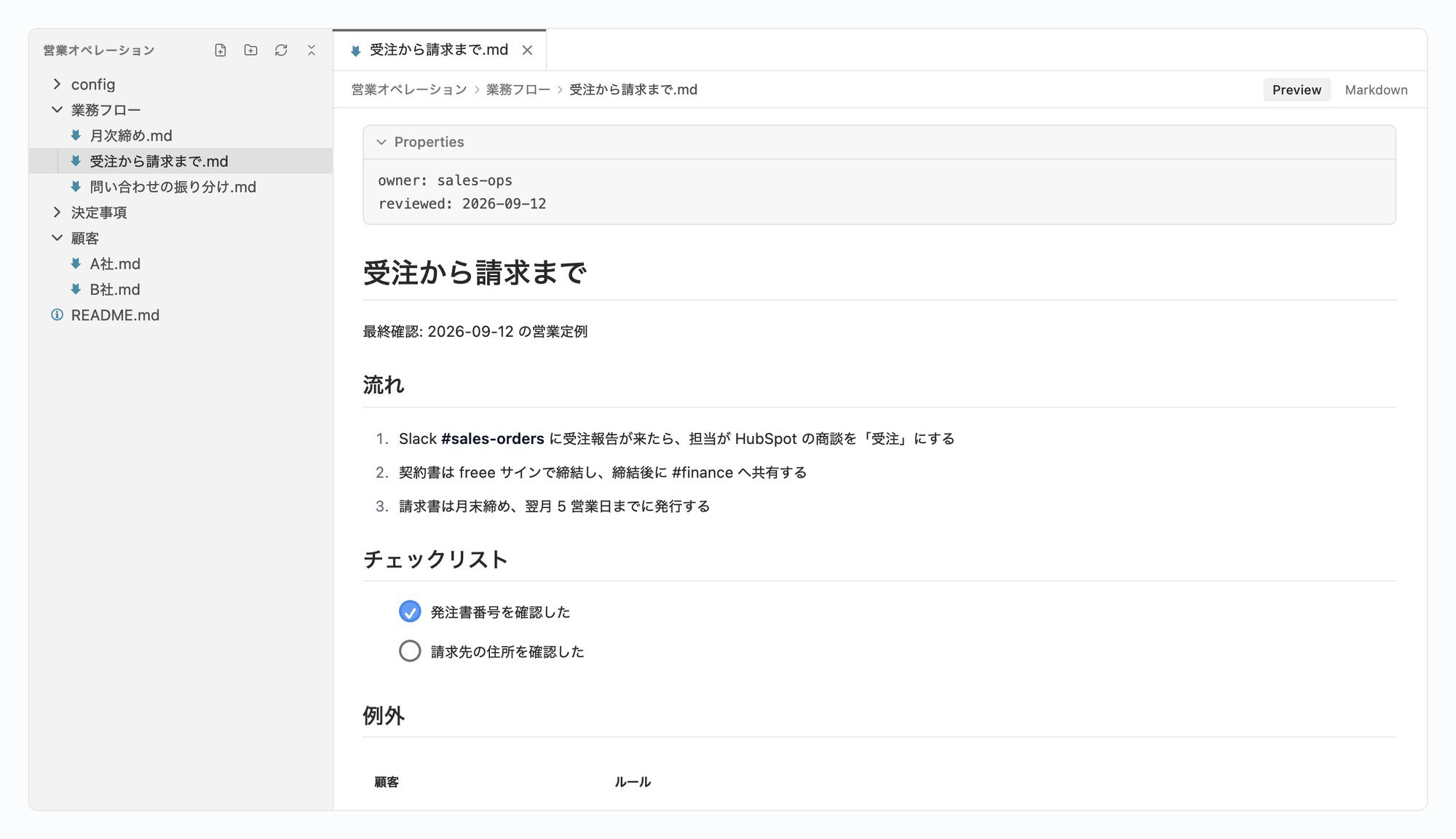
Projectのメモリ: ファイルエクスプローラーとエディタ。
Jira
設定 → 連携 → Jiraから接続し、Cognoの各Projectが扱うJiraプロジェクトを選びます。Jiraを読み取るとJiraに書き込むはそれぞれブロック / 確認 / 許可を選べ、コメント・新しい課題・担当の割り当てがCognoに届きます。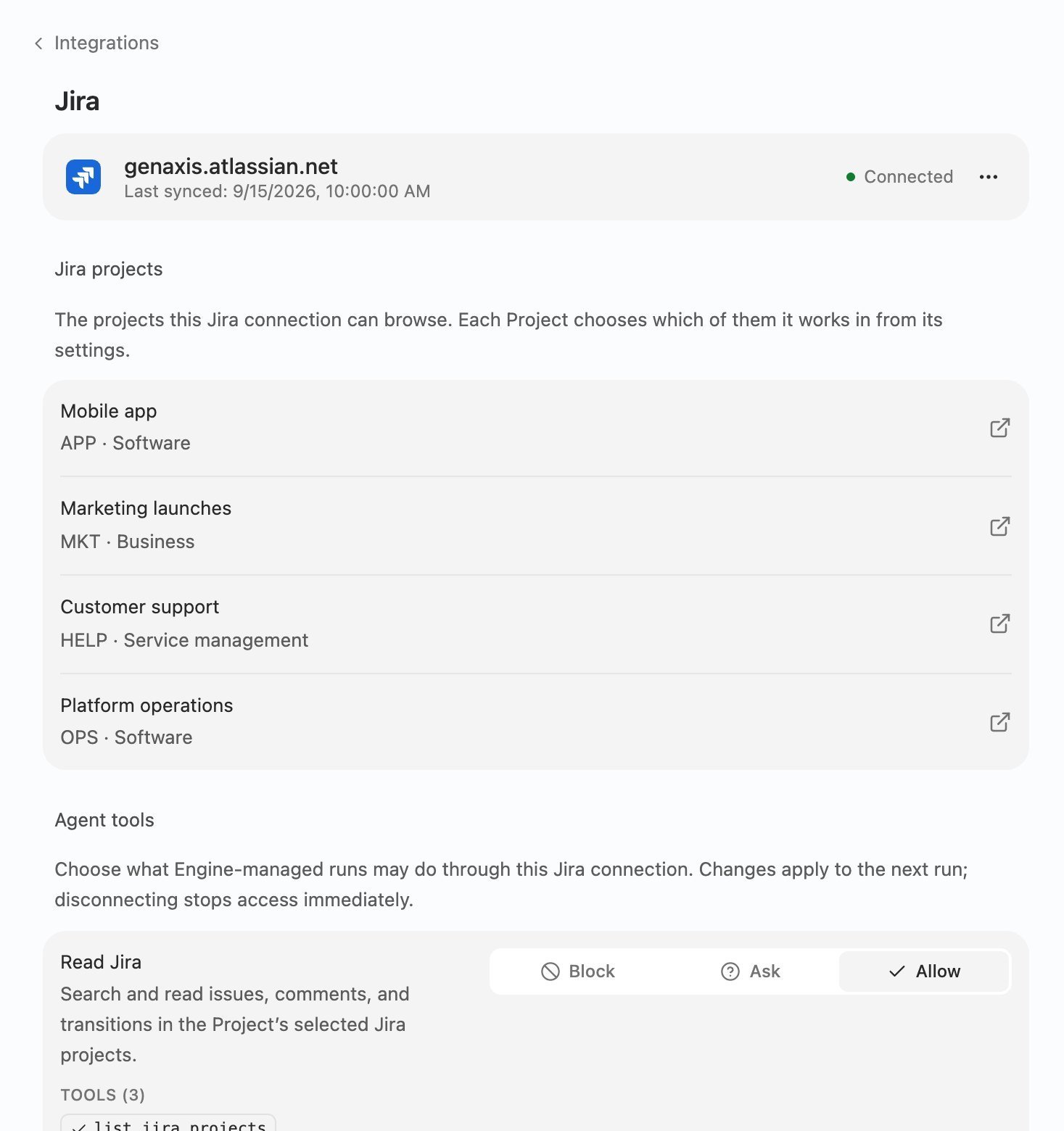
接続済みのJiraサイト、そのプロジェクト、エージェントに許す操作。
エージェントが自分でプルリクエストを作成します
実行は、TaskのブランチをプッシュしてPRを作成するところまで、GitHub接続を通じて自分で行います。許可するかどうかは、接続のGitHubに公開ツールで一度だけ設定します。ファイルの検索とペインの配置
⌘⇧Fで作業コピーのすべてのファイルを検索・置換でき、⌘Fは開いているファイルの中、⌘Pはファイル名を検索します。設定 → 実行(⌘,)では、会話・ファイル・ターミナルをドラッグして好きな配置にできます。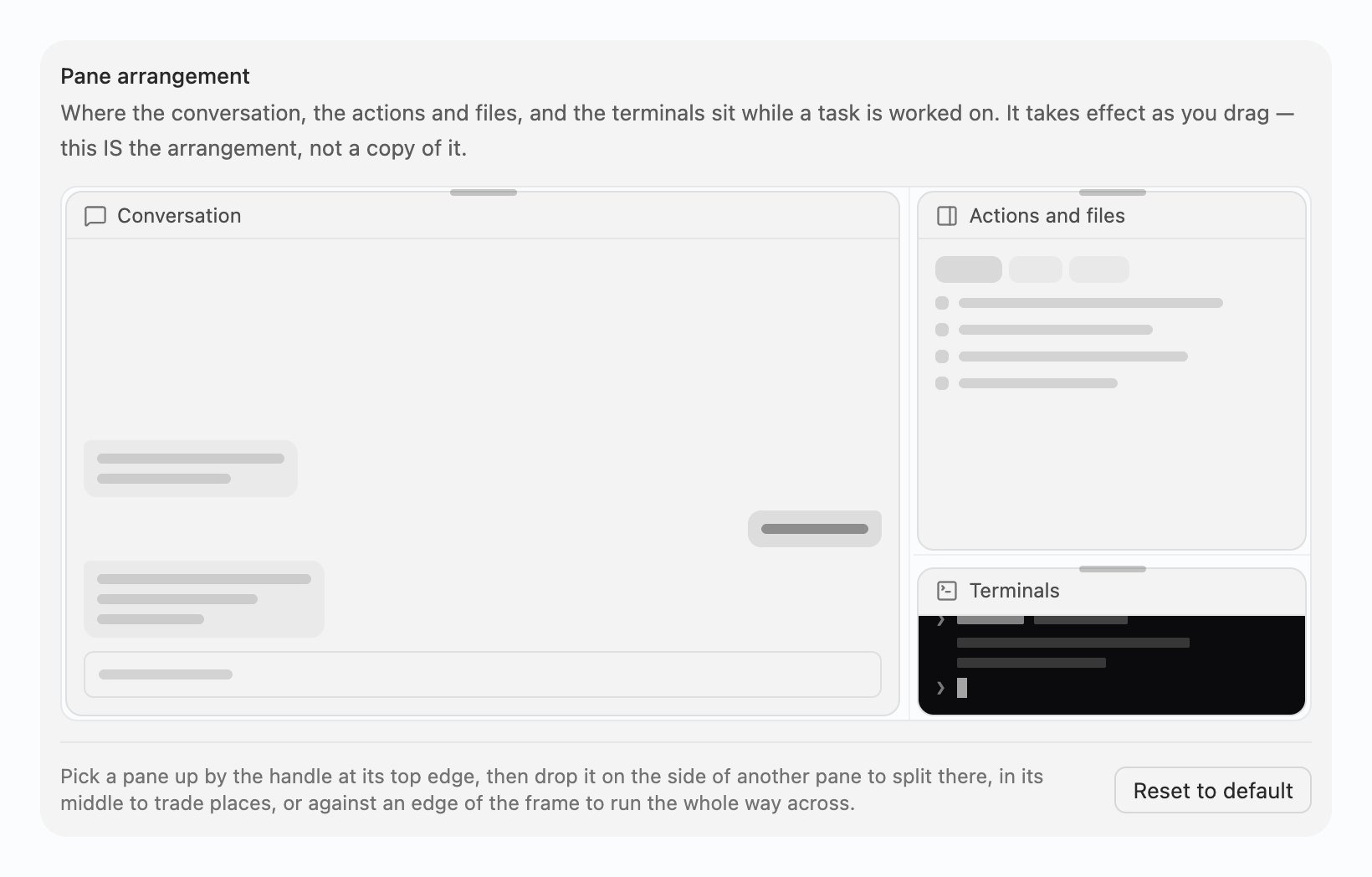
ペインの配置: 各ペインを好きな位置へドラッグします。
サインアウトは失敗ではありません
マシンでClaude CodeやCodexがサインアウトしていると、実行はそう伝えてサインインを示します。サインインが済むと、実行は自動で再開します。エージェントの利用上限に達したときは、もう一方のエージェントで続けられます。
このリリースのその他の変更
- Slack: スレッドのファイルを読み、進行中の作業への返信はその作業に続け、小さな依頼はTaskを作らずスレッドで答えます。
- Microsoft Teams: グループチャットと会議チャットを、チャンネルと同じようにProjectに追加できます。
- Taskの出どころ: すべてのTaskに発生源と起票者が表示され、サイドバーでホバーすると完了 / 却下付きのカードが出ます。
- ポート: ターミナルの隣のポートタブに開発サーバーが並び、リモートのものも自分のブラウザで開けます。
- 最後に使ったエージェントとモデルが、次のTaskの既定になります。
- 別のマシンのProject: 接続中のマシンのフォルダーからProjectを作れ、Projectのフォルダーを変えても開いている会話は止まりません。