

TL;DR
- 3ステップで準備できます。 デスクトップアプリの初回起動で、このコンピューター、ワークスペース、ツールの順に案内します。必須なのは、コーディングエージェントのどれか1つへのサインインだけです。
- 設定を整理しました。 設定は 個人 と ワークスペース に分かれ、環境設定、録音、コンピューター のページができました。変更はその場で保存されます。
- アクセス権限はコンピューターごとに1つです。 既定のアクセス権限 で、自分が始めた作業がどこまで進めてよいかを決めます。Cognoが自分で始める作業は常に 代わりに承認 で動きます。
- Cognoをメンションすれば返事が来ます。 Slack、Microsoft Teams、Discordで、Cognoはすべてのメンションに返信します。長い作業の前にまず返事をし、複数のProjectがそのチャンネルを読んでいても返信は1つです。
- Projectのチャンネルを一度にオフにできます。 Projectの連携のスイッチで全チャンネルがオフになり、一覧は開いたままです。読みたいチャンネルだけをオンにできます。
3ステップで準備できます
デスクトップアプリを初めて開くと、3つのステップで準備が整います。必須なのは、Claude CodeかCodexへのサインインだけです。ほかはすべて任意で、あとからでもできます。- この Mac で Cogno を準備する。 Claude CodeにはClaudeアカウントで、CodexにはChatGPTアカウントでサインインし、どちらを 既定 にするかを選びます。Macでは同じステップで、会議メモに使う3つの許可を求めます。マイク、画面収録とシステムオーディオ録音、アクセシビリティ です。それぞれ何に使うかが書かれていて、録音を押すまで何も録音されません。
- ワークスペース。 自分のワークスペース を選ぶと、名前とアイコンを設定し、メールアドレスか 招待リンクをコピー で チームを招待 できます。チームに参加 を選ぶと、招待リンクを貼り付けて、参加先のワークスペースと招待した人を確認できます。
- ツールをつなぐ。 GitHub、Slack、Google Calendarが先頭に並び、残りはその下に開けます。ツールを選ぶと Cogno がすること が読めます。接続すると、そのツールの設定がその場に開きます。
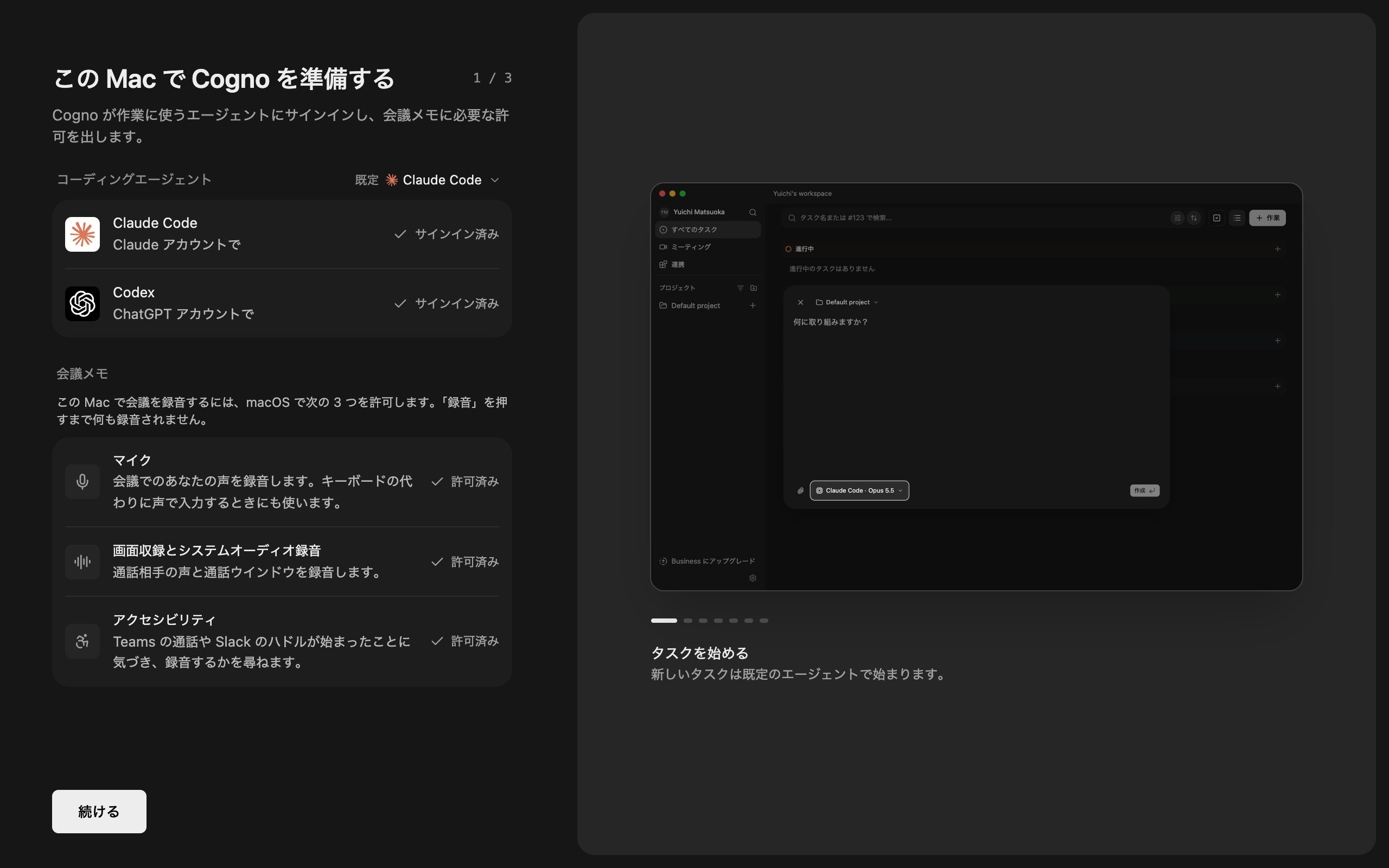
ステップ1:2つのコーディングエージェントにサインインし、既定はClaude Code。会議メモに必要な許可もそろっています。
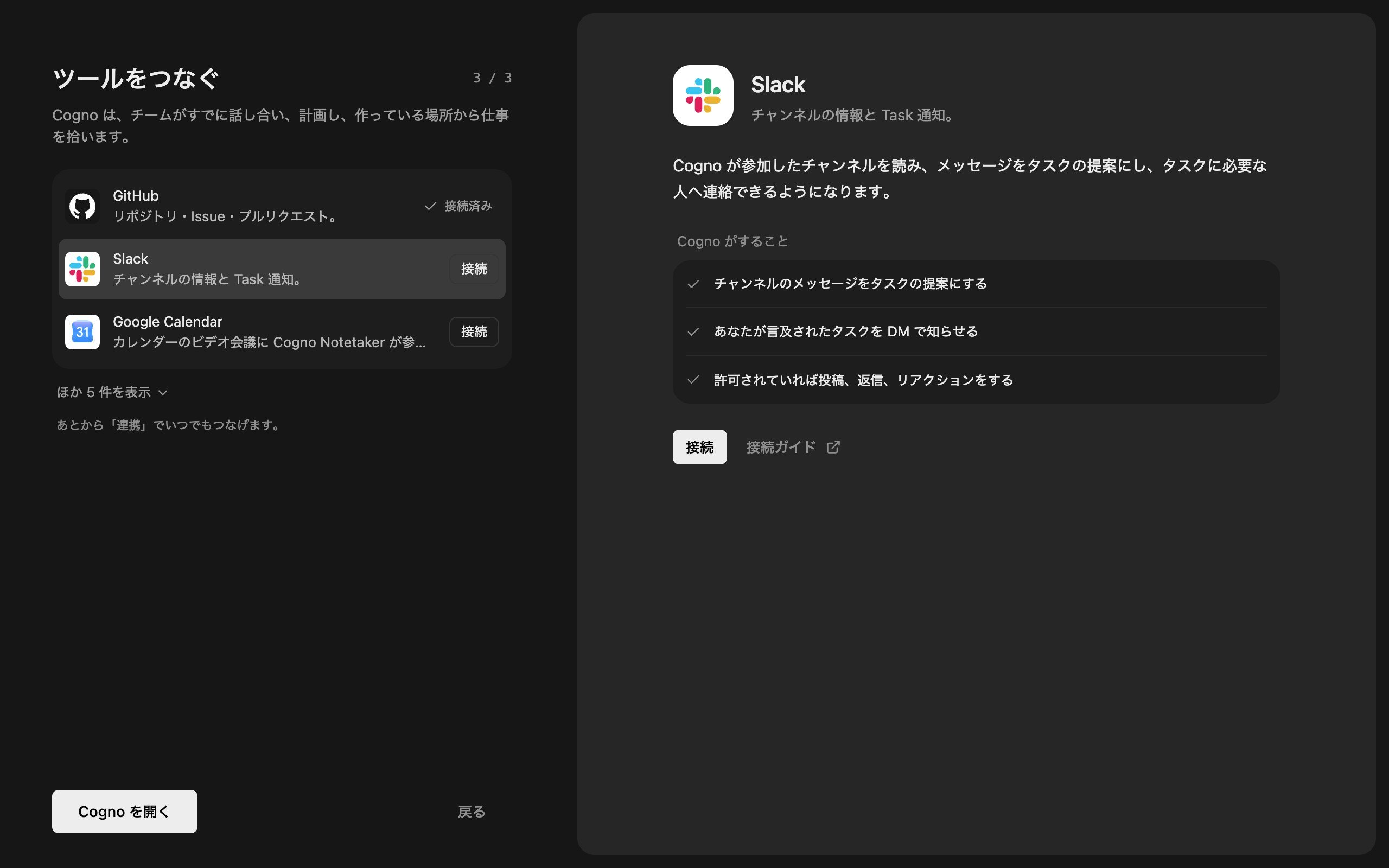
ステップ3:Slackを選び、Cognoがすることを確認しています。
設定を整理しました
設定は、誰に効くかで分かれました。- 環境設定 には、アプリの見た目とTaskの ペインの配置 があります。⌘, で開きます。
- 録音 には、ミーティングの録音・録画を許可 と、Microsoft TeamsとSlack ハドルの デスクトップ録画 が1ページにまとまりました。
- コンピューター は、まずこのコンピューター(Engine、既定のエージェント、使うClaude CodeとCodex)、次に あなたのコンピューター の一覧です。各コンピューターの操作は その他の操作 メニューにあります。
- 一般 には、ワークスペース名、Cognoが書く言語、タイムゾーン、録音などがあります。言語を変えるときは確認があります。ワークスペースの全員に向けてCognoが書く内容が変わるためです。
- 保存ボタンはなくなりました。入力欄は、欄を離れるかEnterを押すと保存され、選択肢は選んだ時点で保存されます。メッセージが出るのは保存に失敗したときだけです。
- 問題・要望を報告 は、設定からサイドバーに移りました。
アクセス権限はコンピューターごとに1つです
各コンピューターのアクセス権限は 既定のアクセス権限 の1つになりました。変更を確認、代わりに承認、フルアクセス から選びます。自分が始めたturnがどこまで進めてよいかを決めます。メンションへの返信のようにCognoが自分で始める作業は、常に 代わりに承認 で動きます。 新しいタスクの開始時 で、新しいタスクの 既定のエージェント を選べます。タスクごとに切り替えることもできます。
このコンピューターで始めるturnは、代わりに承認で動きます。
Cognoをメンションすれば返事が来ます
Slack、Microsoft Teams、DiscordでCognoを@メンションすると、次のように動きます。- 必ず返信します。 Cognoは自分のアカウントがどれかを知っているので、ほかのbotの投稿を自分の返事と取り違えなくなりました。
- まず返事をします。 長い作業の前に同じ会話で短く返事をし、結果もそこに投稿します。
- 1つのメンションに返信は1つです。 複数のProjectがそのチャンネルを読んでいても同じです。その返信は、それらのProjectをまたいで作業できます。
- フォルダーのないProjectでも返事ができます。 このアップデート後は、Cognoが各メンバーのコンピューターに自分用の作業フォルダーを持ち、Projectに誰もフォルダーをつないでいないときはそれを使います。
Projectのチャンネルを一度にオフにできます
Project設定 → 連携 で、接続の横のスイッチを切ると、全チャンネルがオフになり、一覧は開いたままになります。Projectに読ませたいチャンネルだけをオンにしてください。最後の1つもオフにできます。すべてオフのときは、Projectはそのツールから何も読まず、実行でも使いません。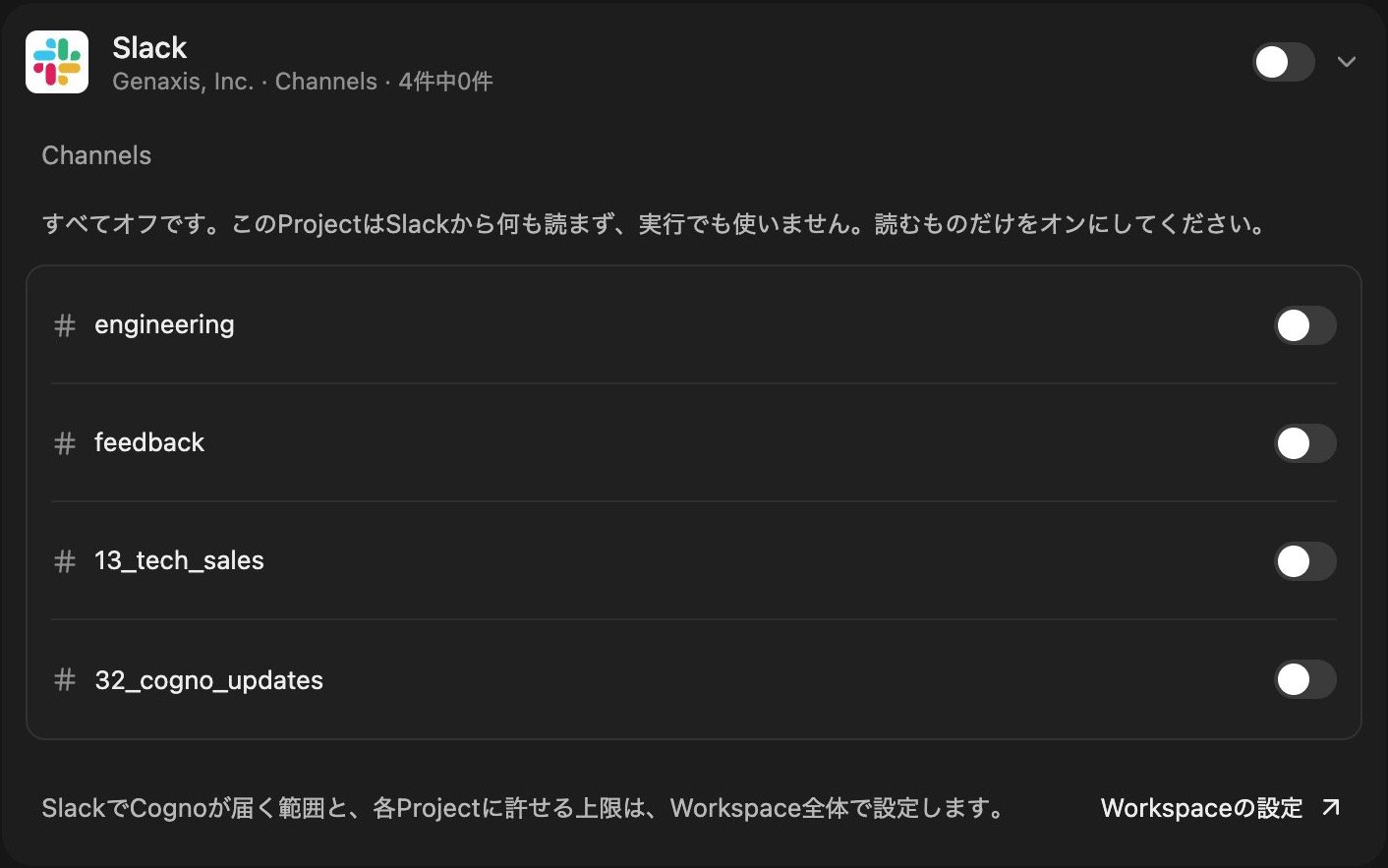
このProjectでは、Slackのチャンネルがすべてオフです。読ませたいものだけをオンにします。
そのほかの変更
- 下書きが残ります: 新しい 作業 に入力したプロンプトは、閉じても残り、同じProjectで次に開いたときに戻ります。
- 動画がその場で再生されます: タスク説明に添付した動画は、説明の中でそのまま再生できます。
- 説明が最新に保たれます: Taskでの会話では、頼まなくてもCognoが作業に合わせてタスク説明を更新します。
- 会議: 新しいワークスペースでは、会議の録音が最初からオンです。デスクトップアプリでは、Microsoft Teamsの通話とSlack ハドルで録音するかを尋ねます。止めるには 設定 → 録音 でオフにします。
- 新しいワークスペース: デフォルトのProjectなしで始まります。
- Codex: デスクトップアプリに同梱するCodexを0.159.3にしました。既定のモデルは GPT-6.1 Sol です。また、Codexが必要とする補助プログラムがアプリに入っていなかったために、このコンピューターでCodexが動かす作業が失敗する問題を直しました。
- 修正: レビュー で大きな差分も読み込めるようになり、入力欄のモデル名は Opus[1M] のように表示されます。