

TL;DR
- 会議の録音を画面の上から始められるようになります。 通話が始まるとMacの画面の上に録音ボタンが出て、押すだけで録音と会議メモのTaskの作成が始まります。
- Taskのリンクがその場で開くようになります。 Slack・Teams・ブラウザでTaskのリンクを押すと、画面の右上に小さなウィンドウで開き、そのままCognoに続きを頼めます。
- Cognoの様子が画面の上でわかるようになります。 承認待ちのTaskの数と、Cognoが作業中かどうかが画面の上に出ます。
- 新しいカレンダーとガントで予定を見渡せるようになります。 何日にもまたがるTaskは帯で表示され、ガントは週・月・四半期で切り替えられます。
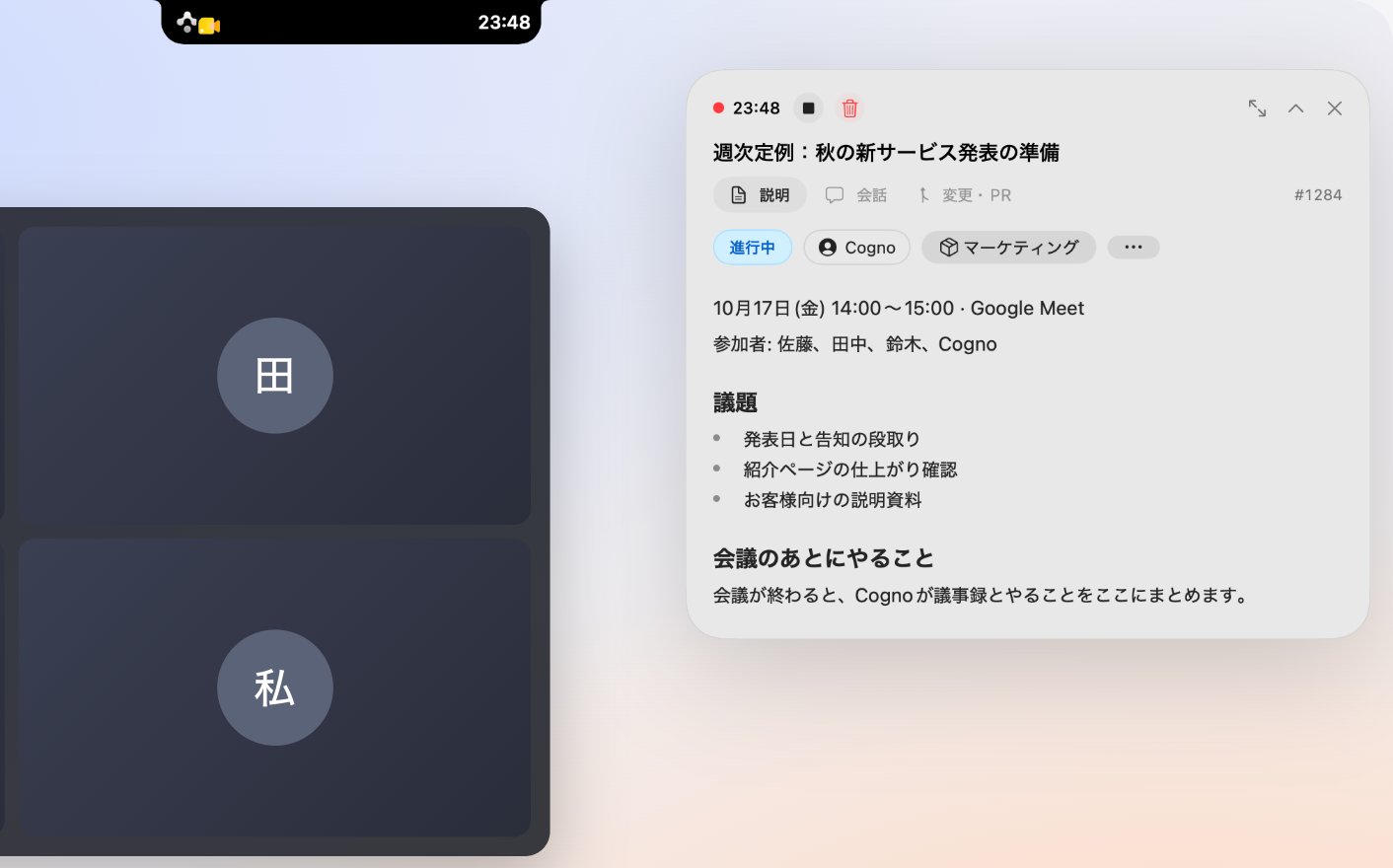
通話中の画面。上に録音の時間、右上に会議のTaskが開いています。
画面の上から会議を録音
デスクトップアプリがZoom、Google Meet、Microsoft Teams、Slackのハドルの通話に気づくと、画面の上に録音ボタンが出ます。押すと録音が始まります。- 録音を始めると、すぐに会議のTaskが作られ、画面の右上の小さなウィンドウで開きます。上の録音バーには、経過時間と 終了・破棄 があります。
- 録音中は画面の上に経過時間が出ます。押すと会議のTaskをもう一度開けます。
- 録音しない通話は、録音ボタンを右クリックして 録音しない を選びます。その通話が終わるまで、もう出ません。
- ノッチのあるMacではノッチの横に、ノッチのないMacでは画面の右上にカプセルの形で出ます。
- 会議が終わると、Cognoが議事録とやることを会議のTaskにまとめます。
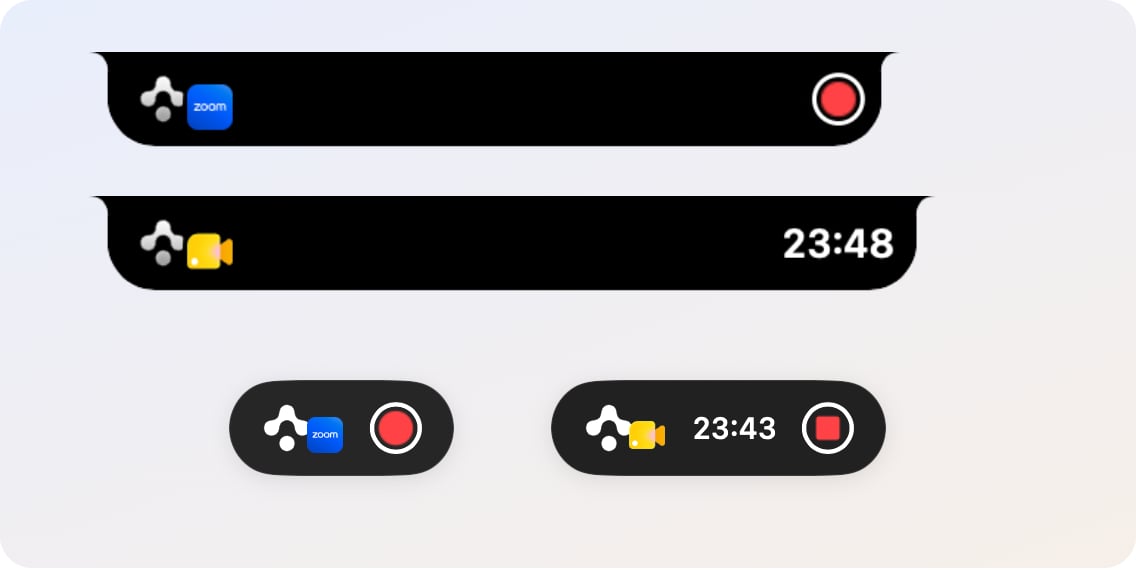
上: 通話に気づくと録音ボタン。中: 録音中。下: ノッチのないMacでの同じ表示。
Taskのリンクがその場で開く
Slack・Teams・ブラウザでTaskのリンクを選ぶと、画面の右上に小さなウィンドウでTaskが開きます。作業していたウィンドウはそのままです。- 説明を読み、ステータス・担当者・Projectを変え、下の入力欄からCognoに続きを頼めます。
- Escキーを押すかほかの場所をクリックすると小さなバーにたたまれ、選ぶともう一度開きます。
- 初めからオンです。Taskのリンクをメインのウィンドウで開きたいときは、設定 → 環境設定 → リンク の Taskリンクをクイックピークで開く をオフにします。
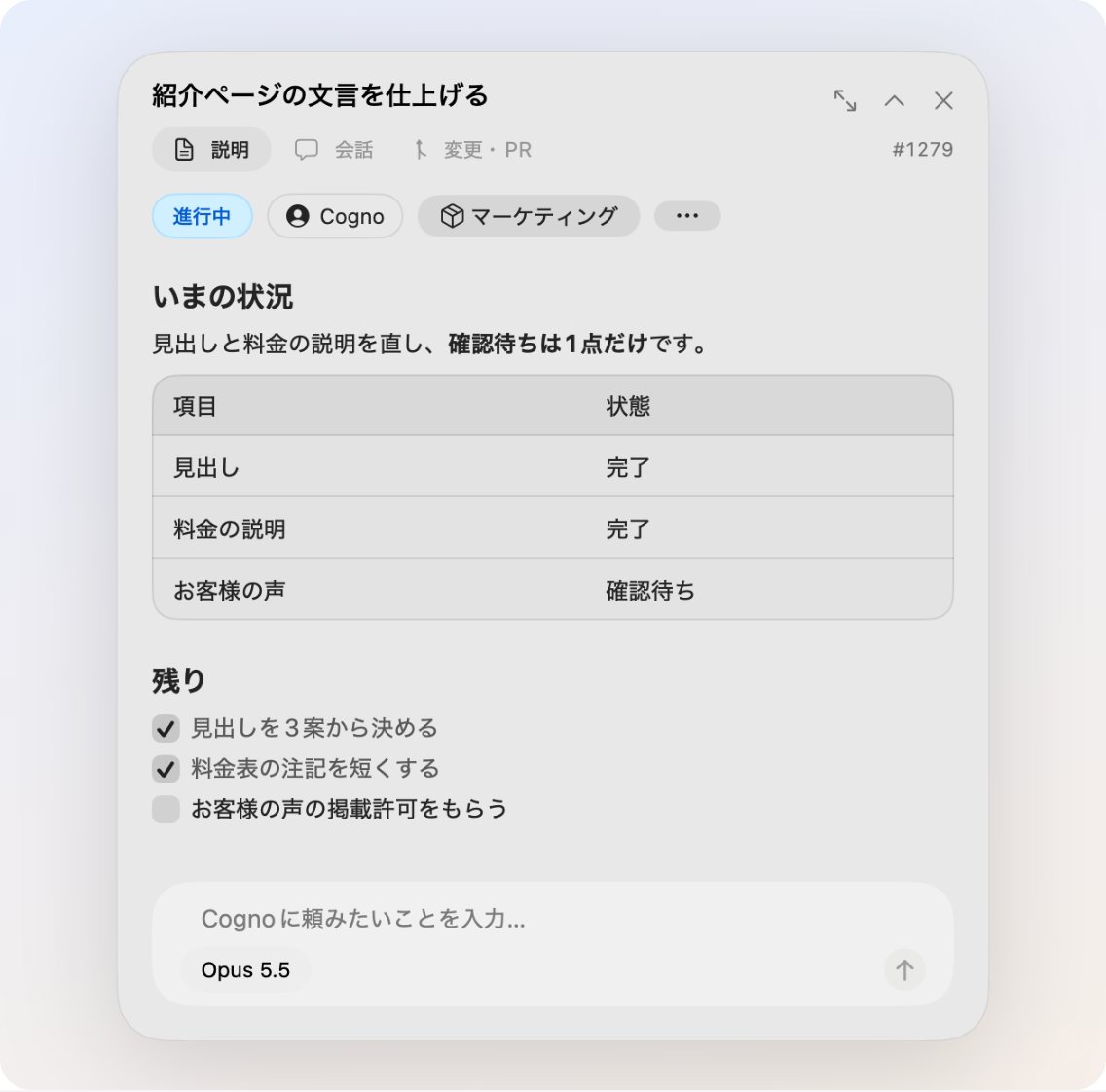
リンクから開いたTask。説明、チップ、Cognoへの入力欄。
Cognoの様子が画面の上でわかる
画面の上には、承認待ちのTaskの数と、Cognoが作業中かどうかも出ます。押すとそのTaskを開けます。
左: 承認待ちのTaskが2件。右: Cognoが作業中。
カレンダーとガント
- カレンダー: 開始日と期限があるTaskは、またがる日をつなぐ1本の帯で表示されます。月・アジェンダ・年 を切り替えられます。
- ガント: Taskの一覧と期間の帯を並べて表示します。週・月・四半期 で切り替え、完了を隠す で終わったTaskを隠せます。
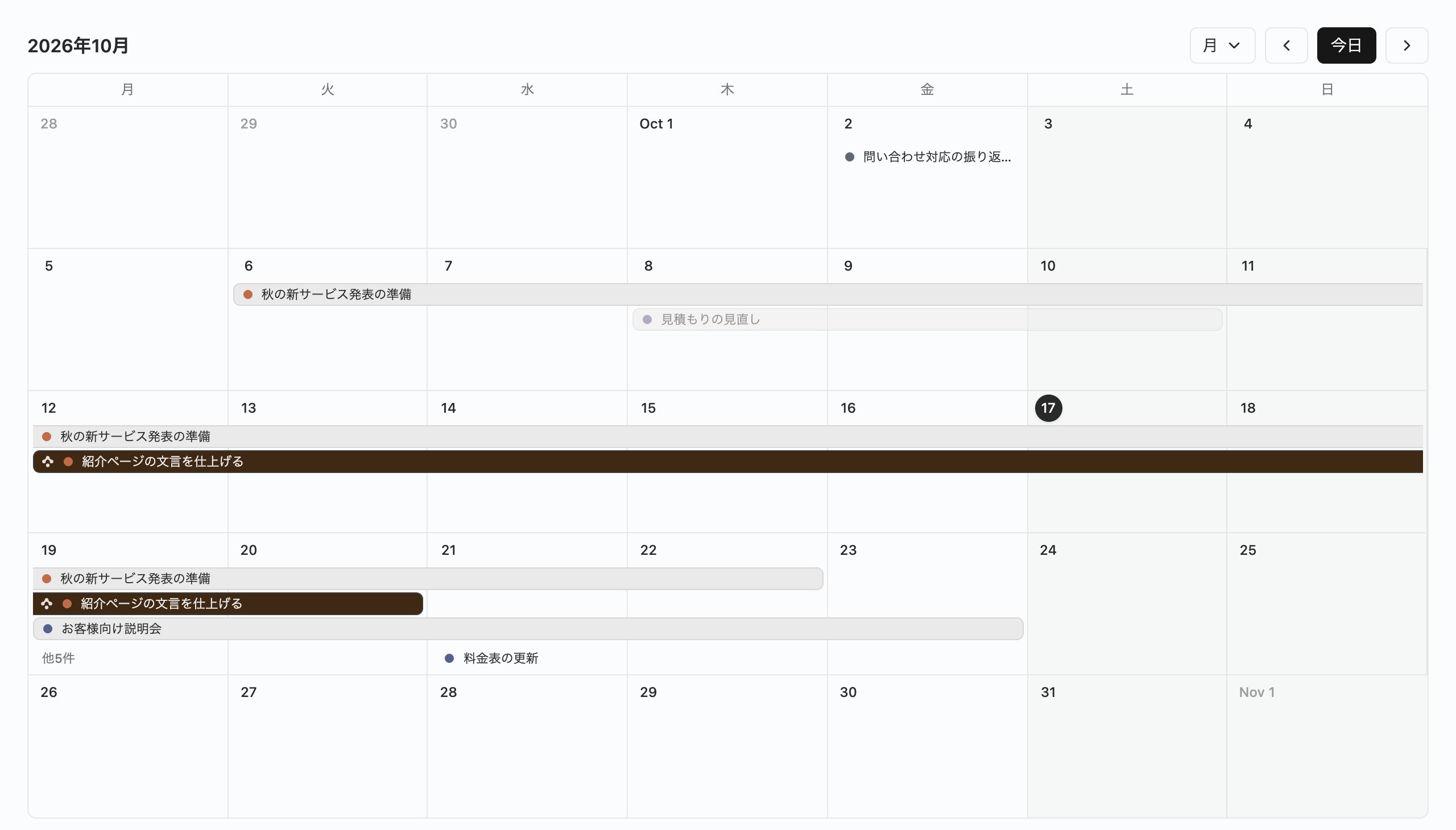
カレンダー: 何日にもまたがるTaskは帯で表示されます。
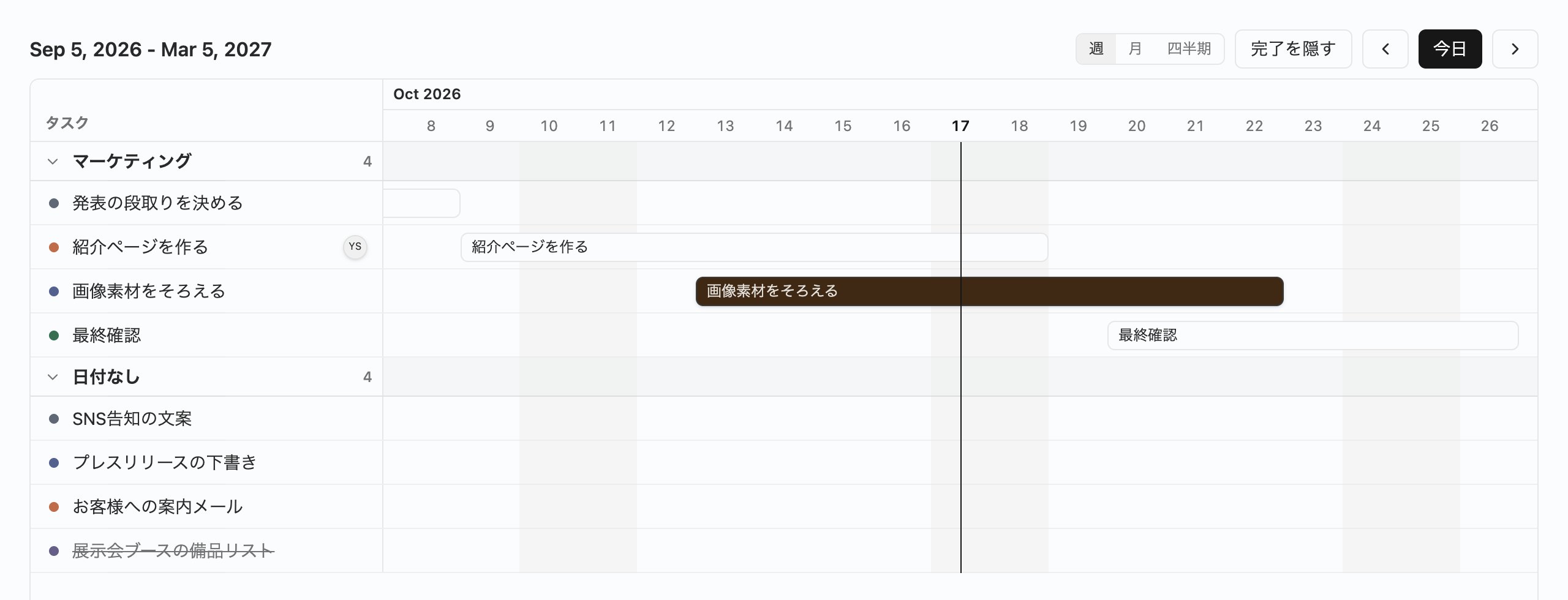
ガント: Taskの一覧と期間の帯。