

Engine の接続の仕組み
Cogno の画面と Engine は別の経路で通信します。画面はapp.cogno.studio と通信します。
Engine は別のバックグラウンドプログラムで、Cogno の API に直接接続します。Engine が実行する
エージェントは、それぞれのプロバイダーと GitHub に接続します。
Engine は次の順でこのコンピューターのプロキシを探します。
同じプロキシが、Engine が起動するすべてのプログラム(Claude Code、Codex、
git、GitHub CLI)
にも渡されるため、エージェントの実行でも使われます。
選ばれたプロキシに接続できない場合、Engine は直接接続に切り替えます。オフィスでプロキシを
使うノート PC は、設定を変えなくても自宅でそのまま動きます。
macOS では、Engine は手動のプロキシ設定のみを読み取ります。自動構成スクリプトだけで
プロキシを設定している Mac では、プロキシのアドレスを手動で入力してください(後述)。
許可が必要なホスト
情報システム部門に、次のホストへの外向き HTTPS(ポート 443)を、直接またはプロキシ経由で 許可するよう依頼してください。
エージェントの CLI は、それぞれのプロバイダーの別のホストに接続することもあります。
接続をテスト(後述)で、このコンピューターから今どこに接続できるかを確認できます。
このコンピューターのネットワーク設定を変更する
この設定はこのコンピューターにのみ保存されます。ワークスペースの設定ではなく、Cogno に 送信されることもありません。1
Engine のメニューを開く
デスクトップアプリで 設定 → マシン一覧 を開きます。このマシン の Engine で
その他の操作 を開きます。
2
ネットワーク設定を開く
ネットワーク設定 を選びます。最初の行に、Engine が現在使っている接続方法が表示されます
(例: プロキシを使わず直接接続しています。)。
3
プロキシの決め方を選ぶ
プロキシ を 自動で検出、手動で入力、プロキシなし のいずれかに設定します。
手動で入力 の場合は プロキシのアドレス を入力し、プロキシを経由させない社内ホストが
あれば プロキシを経由しないホスト に入力します。
4
テストして保存する
接続をテスト を選ぶと、この設定で Cogno、Anthropic、OpenAI、GitHub への接続を試します。
確認できたら 保存 します。
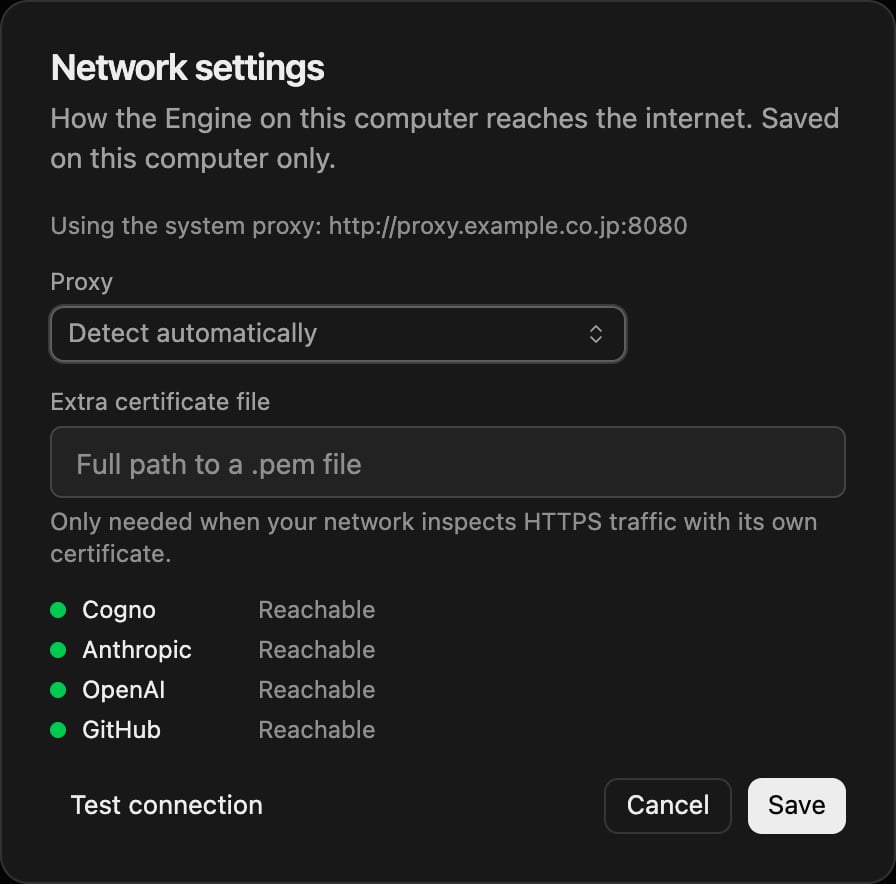
接続をテストした後のネットワーク設定ダイアログ(画面は英語表示)。
リファレンス
トラブルシューティング
ここにない問題は Troubleshooting をご覧ください。