


概要
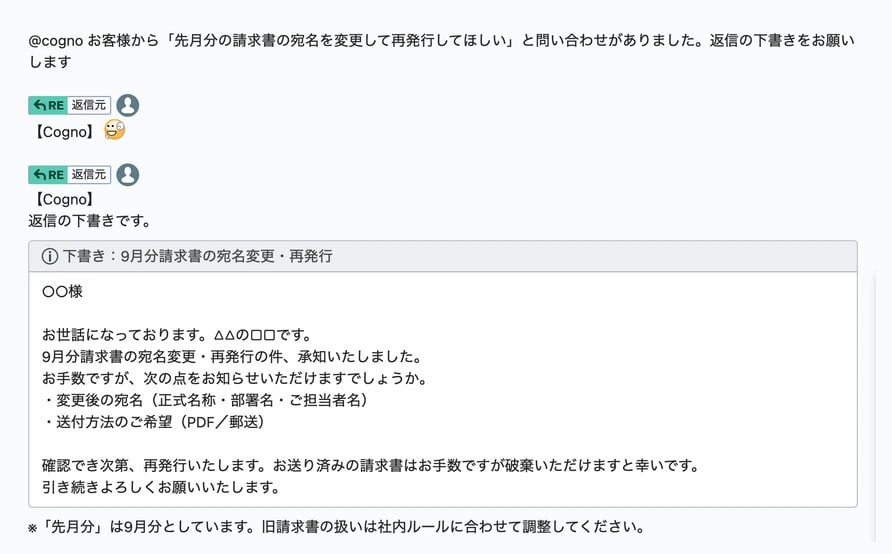
ChatWorkのルームでCognoに頼むと、そのルームで答えます。Cognoのメッセージの先頭には必ず**【Cogno】**が付きます。
事前確認
- Cognoが話すアカウントを決めます。 ChatWorkにはbotがありません。「Cogno」という名前の専用アカウントがおすすめです。メンバー本人のアカウントでも使えます。
- そのアカウントを、Cognoに働いてほしいルームに参加させます。
接続する
1
アカウントを接続する
連携 → ChatWorkを開いて接続を選び、上で決めたアカウントでログインしたままChatWorkで許可します。
2
送信者を確認する
確認するを選びます。確認するまでは何も送られません。確認できるのは、接続したメンバーか、ワークスペースのオーナー・管理者だけです。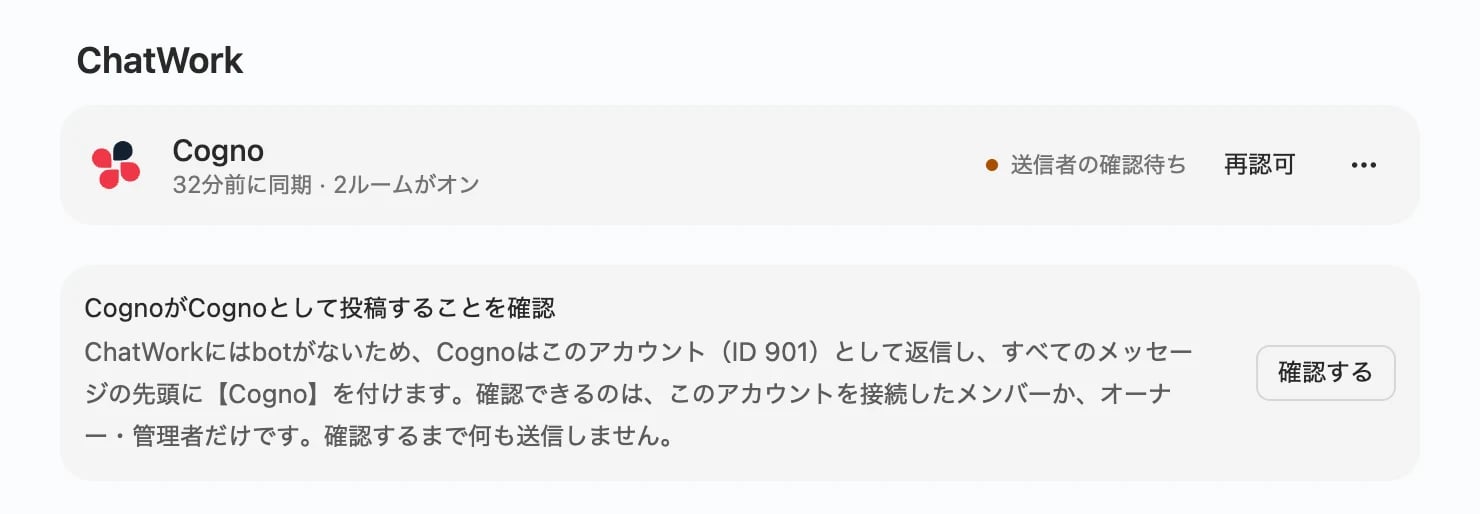
3
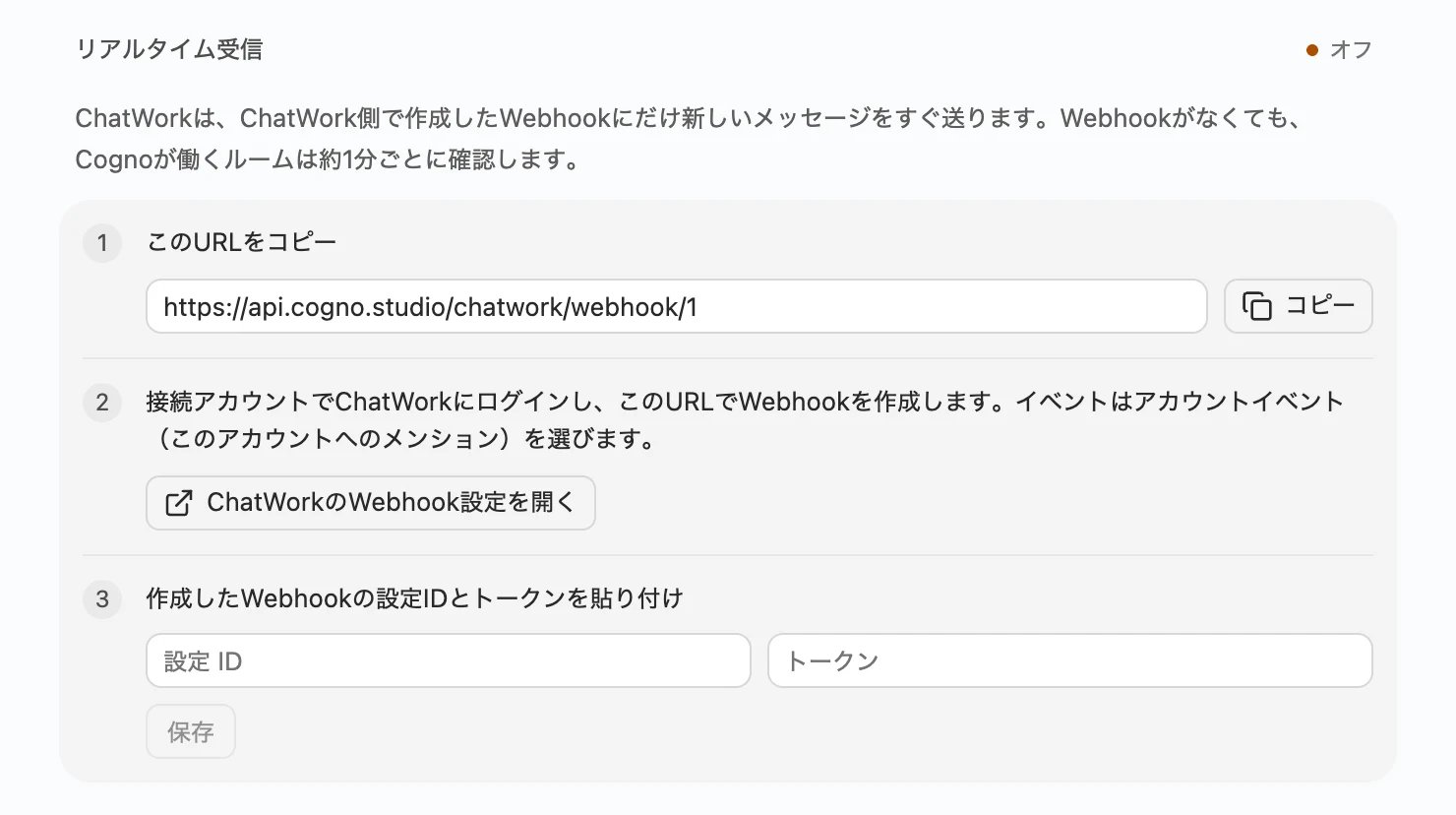
Webhookを登録する
- コピーでURLをコピーします。
- ChatWorkのWebhook設定を開くから、接続アカウントでそのURLのWebhookを作ります。イベントはアカウントイベントを選びます。
- 作ったWebhookの設定IDとトークンを貼り付けて保存を選びます。

4
ルームをオンにする
Cognoに働いてほしいルームをオンにし、Projectのソースで選びます。ルームはオフで始まるので、オンにするまで何も読みません。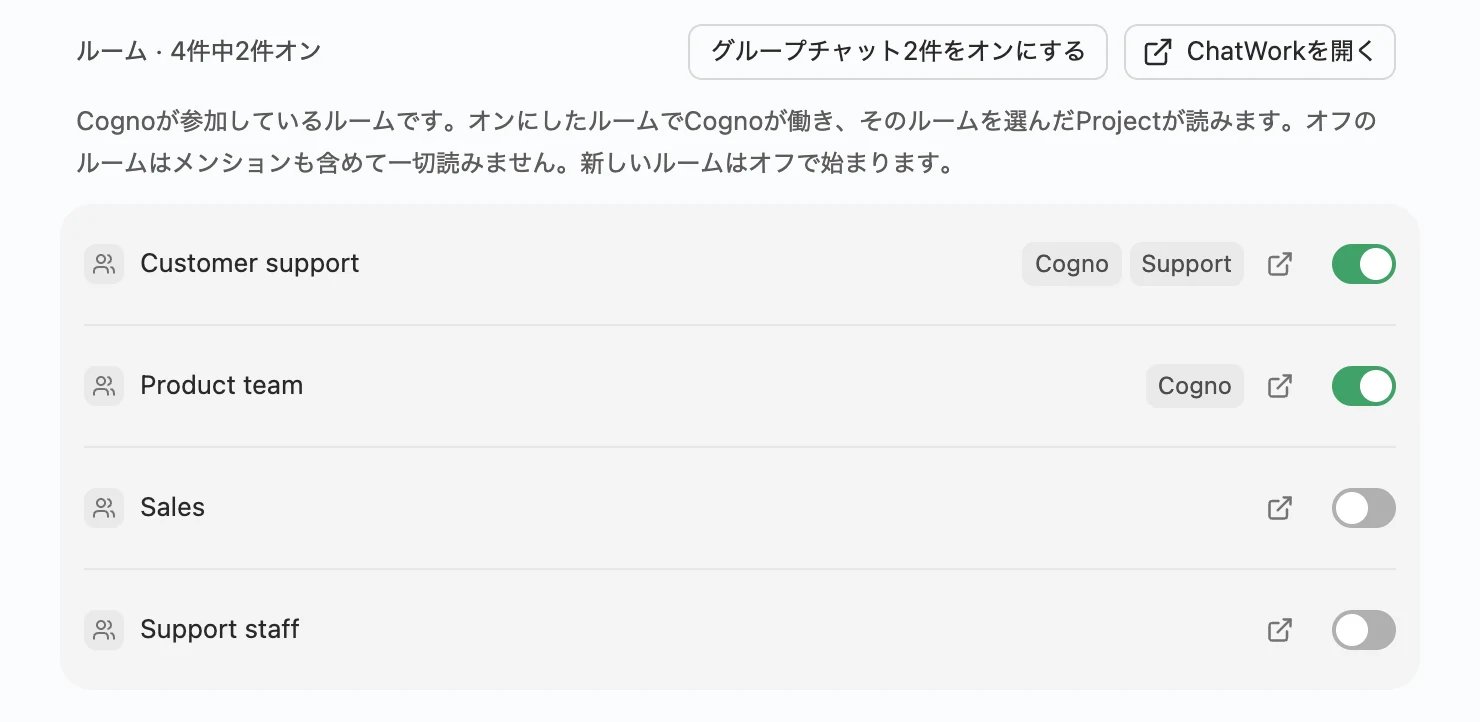
5
送信は許可のままにする
エージェントツールのChatWorkに送信は許可のままにします。これでCognoが答えられます。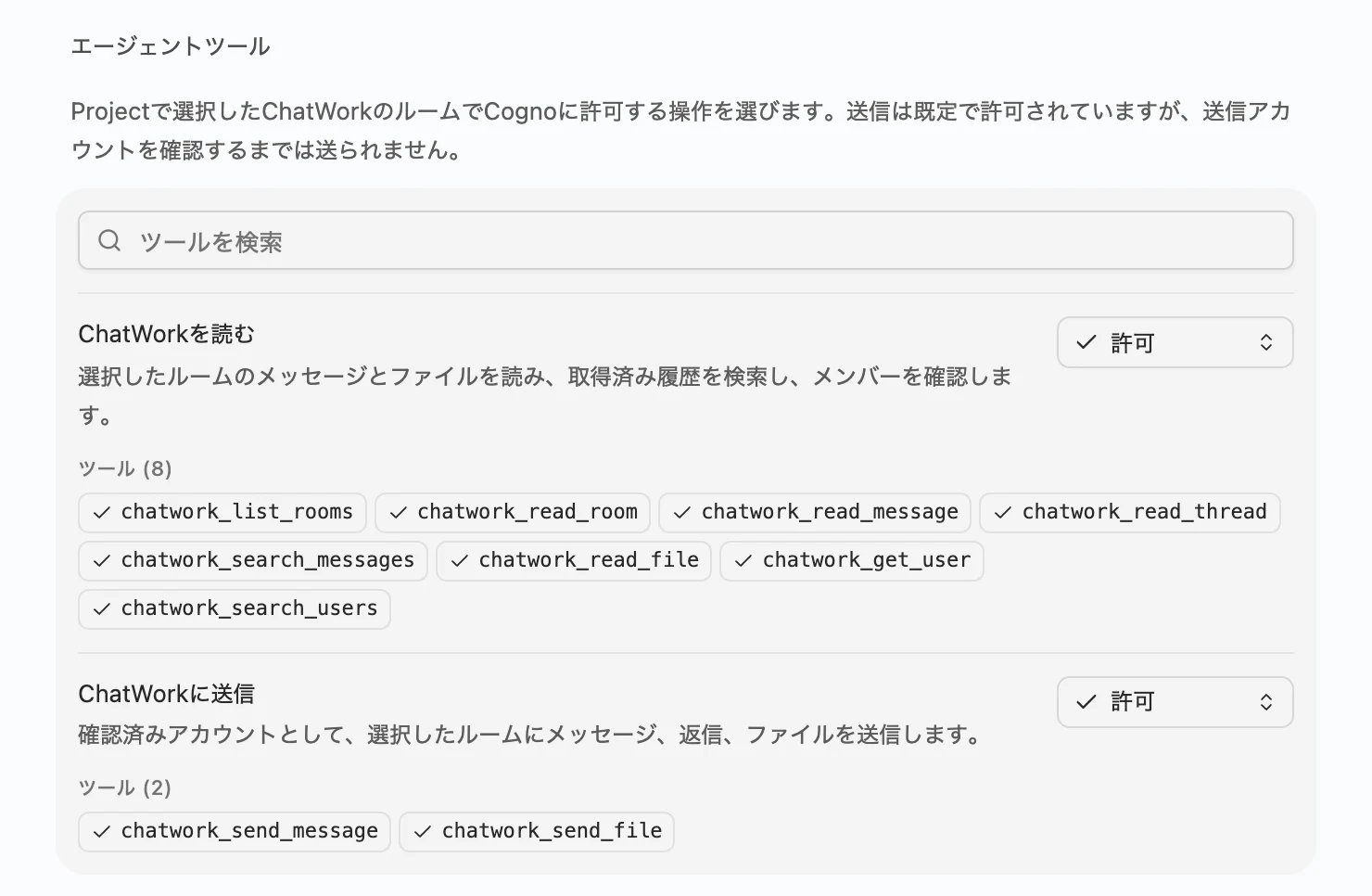
@cogno と書きます。数秒で**【Cogno】**とエモーティコンの返信が付き、そのあと答えが届きます。
Cognoへの頼み方
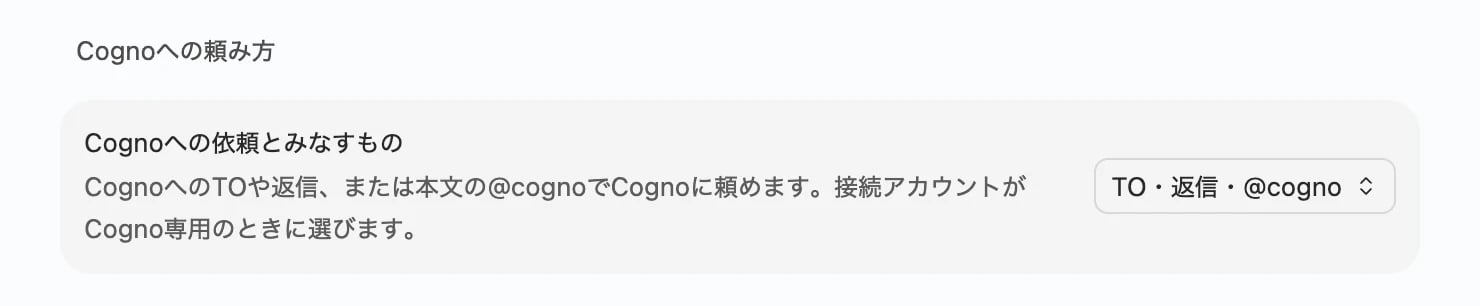
TOや返信は数秒で、@cognoは約1分以内に届きます。
お客様に届く前に返信を確認する
ChatWorkに送信を確認にしても、返信が承認待ちで保留されるわけではありません。答えは送られず、誰にも確認が来ません。下書きを確認したい場合は許可のまま社内スタッフ用のルームで頼みます。問い合わせを貼って
@cogno この問い合わせへの返信を下書きして と書き、下書きを確認してからご自身でお客様に送ってください。よくある状態
上限と詳細
上限と詳細
- Webhookは1アカウント5件までです。すべてのメッセージをすぐCognoに見せたいルームだけにルームイベント(
message_created、message_updated)を追加してください。オンのルームのそれ以外のメッセージは約1分ごとに読みます(1アカウント15ルームまで。それを超えるルームは5分ごと)。 - データを同期で取り戻せるのは、最大100ルームの各最新100件だけです。ChatWorkは失敗したWebhookを再送しません。
- 送れるファイルは5 MBまでです。
- 再認可しても、ルーム、Project、メンバーの対応づけは残ります。別のChatWorkアカウントにすると**@cognoのみ**から始まり、送信者の確認もやり直しです。
- メンバーの対応づけでChatWorkの人をワークスペースのメンバーに対応づけます。メンバーを同期で並ぶのはオンのルームの参加者だけです。
- ChatWorkを接続したメンバーがワークスペースから外れると、Cognoは接続を解除します。
- 接続を解除するには、⋯メニューから接続を解除を選びます。